
Saturday, February 6, 2010
cara menangani virus masuk
 9:50 AM | Posted by
Dimas blogs
9:50 AM | Posted by
Dimas blogs
Flashdisk merupakan salah satu media yang paling banyak digunakan dalam penyebaran virus.
Pada waktu kita memasukkan flashdisk ke USB komputer kita, maka secara default windows akan langsung membuka task baru dengan fungsi Auto play.
Banyak sekali virus yang menggunakan fungsi Auto Play ini untuk menyebarkan diri mereka dan kemudian menginfeksi komputer kita.
Disini kita akan berusaha untuk meminimalisir virus masuk ke dalam komputer kita dengan cara meng-nonaktifkan fungsi Auto Play tersebut.
Berikut caranya :
- Klik Start –> run “gpedit.msc”
- Pilih Computer Configuration –> Administrative Templates
- Lalu Pilih System, cari file Turn Off Auto Play dan klik double
- Lalu centang pilihan enabled dan Turn Off Auto Play pilih All Drive
- Lalu klik OK, Tutup dan restart
Cara lain untuk meminimalisir virus masuk ke dalam komputer adalah dengan cara mengaktifkan user Guest dan selalu login dengan user guest tersebut.
Karena dengan user Guest maka secara tidak langsung kita akan mematikan fungsi registry, karena Virus akan selalu manginfeksi file registry ini dan merubah value di dalamnya.
Anda juga dapat meminimalisir virus masuk ke dalam komputer dengan selalu mengupdate anti virus secara rutin.
Pada waktu kita memasukkan flashdisk ke USB komputer kita, maka secara default windows akan langsung membuka task baru dengan fungsi Auto play.
Banyak sekali virus yang menggunakan fungsi Auto Play ini untuk menyebarkan diri mereka dan kemudian menginfeksi komputer kita.
Disini kita akan berusaha untuk meminimalisir virus masuk ke dalam komputer kita dengan cara meng-nonaktifkan fungsi Auto Play tersebut.
Berikut caranya :
- Klik Start –> run “gpedit.msc”
- Pilih Computer Configuration –> Administrative Templates
- Lalu Pilih System, cari file Turn Off Auto Play dan klik double
- Lalu centang pilihan enabled dan Turn Off Auto Play pilih All Drive
- Lalu klik OK, Tutup dan restart
Cara lain untuk meminimalisir virus masuk ke dalam komputer adalah dengan cara mengaktifkan user Guest dan selalu login dengan user guest tersebut.
Karena dengan user Guest maka secara tidak langsung kita akan mematikan fungsi registry, karena Virus akan selalu manginfeksi file registry ini dan merubah value di dalamnya.
Anda juga dapat meminimalisir virus masuk ke dalam komputer dengan selalu mengupdate anti virus secara rutin.

Thursday, February 4, 2010
Sharing Data
Dengan adanya fasilitas ini, setiap komputer dapat menggunakan data pada komputer lain sehingga akan menghemat waktu dan memudahkan suatu pekerjaan, terlebih lagi jika jarak antarkomputer berjauhan. Fasilitas yang mendukung dalam pertukaran data tersebut kita kenal memiliki aneka jenis, seperti Web Server, FTP Server, Mail Server, dan lain-lain.
Tuesday, January 19, 2010
Instalasi dan koneksi W-lan serta sharing folder
LAPORAN PRODUKTIF INSTALASI DAN KONEKSI W-LAN SERTA SHARING FOLDER DAN DRIVE MENGGUNAKAN W-LAN

Disusun Oleh : M. DIMAS RACHMANTO
Kelas : XI TKJ 2
Absen : 20
PEMERINTAH KABUPATEN PASURUAN
DINAS PENDIDIKAN KABUPATEN PASURUAN
SEKOLAH MENENGAH KEJURUAN NEGERI 1 PURWOSARI
Jl. Raya Purwosari – Purwosari Pasuruan 67162
Telp. 0343-613747, Fax. 0343-614367
E-mail : smkn.1pasuruan@igi-alliance.com
Website : www.smkn1purwosari.net
W-LAN sangat berguna bagi para kopter mania, karena mempunyai banyak fungsi seperti : kita dapat membuat koneksi hotspot dalam satu ruangan (peer to peer ) bukan hanya itu saja kita juga dapat menggunakannya sebagai akoneksi pada hotspot yang sudah terpasang di area kita, kita juga dapat menggunakannya untuk mensharing folder ataupun mensharing drive pada client yang lain.
Berikut adalah langkah-langkah instalasi W-LAN dan langkah-langkah pemanfaatannya :
a. Instalasi W-LAN
b. Sharing Folder , dll.
Instalasi W-LAN
1. W-LAN pada motherboard setelah itu mur, agar tertancap dengan kuat.
2. Masukkan CD instalasi W-LAN, kemudian akan muncul jendela seperti dibawah klik next

3. Kemudian PC akan melakukan proses pencarian driver setelah itu klik next.

4. pilih Wireless adapter yang sesuai dengan yang telah dipasang kemudian klik next.

5. Setelah itu PC akan melakukan proses pengcopyan file ke PC

6. W-Lan telah terinstal dan akan muncul pada dekstop bagian bawah bahwa W- LAN sudah terinstal, klik finish.

7. Setelah itu lakukan proses instalasi SMC-Network untuk menjalankan W-LAN dengan cara arahkan kursor ke Install / Remove Drivers & Utility kemudian klik.

8. Tunggu proses instalasi ini selesai

9. Kemudian akan muncul proses setup status pada dekstop, seperti gambar di bawah ini, tunggu proses ini selesai.

10. Instalasi selesai klik Finish

Sharing Folder dengan Menggunakan W-LAN
Berikut adalah langkah-langkah dimana kita dapat mensharing folder dengan menggunakan W-LAN tetapi kita harus terlebih dahulu mengecek apakah W-LAN sudah terinstal, berikut lanhkah-langkahnya.
1. Klik icon SMC Network pada dekstop kemudian akan muncul jendela seperti gambar dibawah ini apabila kita dapat terkoneksi dengan hotspot .

2. Setelah itu pilih Profile pada pilihan SMC Network, untuk melihat jaringan yang dapat diakses oleh kita. Lakukan rescan apabila jaringan tidak terdeteksi secara menyeluruh.

3. Apabila kita ingin membuat jaringan sendiri yang akan digunakan untuk mensharing folder kita harus membuat profil sendiri dengan cara klik Add pada beberapa pilihan yang sudah ada di Profile maka akan muncul gambar seperti dibawah ini. Pada pilihan Wireless Network Properties ketikkan :
1. Nama pada Profile Name kemudian ketikkan nama sesuai dengan keinginan kita di Network Name (SSID) ini digunakan untuk mengetahui nama profile yang nantinya terdetekdi di Box atau Kotak Network client yang lain ataupun Box atau kotak Available Profile yang ada di box kita.
2. Centang box Ad Hoc
3. Ganti Channel dengan 1 (2412Mhz)
Kemudian klik OK setelah itu profile yang sudah kita buat akan muncul pada box Available Profile(s).

4. Setelah proses itu selesai kita akan dapa mengkoneksikan PC kita dengan profile yang sudah kita buat maupun yang sudah dibuat oleh orang lain dengan klik profile yang ingin kita koneksikan ke PC kita lalu klik Connect kemudian pada dekstop bawah akan muncul bahwa kita sudah terkoneksi dengan profile tersebut (per to per) apabila belum berhasil lakukan Rescan agar profile koneksi terdeteksi secara keseluruhan.


5. Kemudian lakukan ping terlebih dahulu apakah kita sudah terkoneksi dengan client lain atau ping ke server dengan cara klik Start lalu klik Run ketikkan cmd maka akan muncul jendela baru seperti gambar di bawah ini lalu ketikkan ping IP kemudian enter apabila kita mendapat balasan maka kita sudah terkoneksi.

6. Kemudian buatlah foler yang akan di share kemudian klik kanan pada folder tersebut lalu klik Properties kemudian pilih Sharing kemudian pilih Share this folder on the network dan isikan nama folder kemudian pilih Allow network users to change my files kemudian klik OK.
7. Kemudian klik Start lalu klik Run kemudian ketikkan double slash diikuti dengan IP kita kemudian diakhiri dengan double slash kemudian klik OK.


8. Setelah itu akan muncul jendela baru bahwa kita sudah menshare folder ke client atau ke server.

C. Sharing Kapasitas Drive Menggunakan N-Lite
1. Sama dengan langkah-langkah mensharing folder (Langkah 1-Langkah 5)
2. Setelah melakukan langkah-langkah tersebut lakukan share drive dengan cara klik kanan pada drive yang akan di share kemudian pilih Sharing dan pilih Share This Folder On the Network kemudian isikan nama folder dan kemudian Klik Allow Network Users to Change My Files untuk menshare ke semua network kemudian klik OK.

3. Setting IP klik kanan pada Network Connection lalu klik Properties dan pilih TCP/IP kemudian klik Properties dan ganti IP dengan menggunakan DHCP sehingga kita akan mendapatkan IP dari server setelah itu klik OK. Jika kita sulit mendapat IP lakukan pengisian IP secara manual.

4. Kemudian lakukan langkah ke-3 sekali lagi akan tetapi pada tahap ini kita klik Quota kemudian centang pada Enable quota management setelah itu isi Limit Disk space to berapa kapasitas yang akan disharing kemudian centang pada kedua Log Event untuk Quota Limit dan Warning Level lalu klik OK

5. Setelah itu klik Start lalu klik Run dan isikan double slash diikuti dengan nomer IP kemudian ketik double slash dan tekan Enter atau klik OK.

6. Setelah itu akan muncul jendela baru yang menunjukkan bahwa drive share kita telah tershare ke client yang lain maupun ke server.

Disusun Oleh : M. DIMAS RACHMANTO
Kelas : XI TKJ 2
Absen : 20
PEMERINTAH KABUPATEN PASURUAN
DINAS PENDIDIKAN KABUPATEN PASURUAN
SEKOLAH MENENGAH KEJURUAN NEGERI 1 PURWOSARI
Jl. Raya Purwosari – Purwosari Pasuruan 67162
Telp. 0343-613747, Fax. 0343-614367
E-mail : smkn.1pasuruan@igi-alliance.com
Website : www.smkn1purwosari.net
W-LAN sangat berguna bagi para kopter mania, karena mempunyai banyak fungsi seperti : kita dapat membuat koneksi hotspot dalam satu ruangan (peer to peer ) bukan hanya itu saja kita juga dapat menggunakannya sebagai akoneksi pada hotspot yang sudah terpasang di area kita, kita juga dapat menggunakannya untuk mensharing folder ataupun mensharing drive pada client yang lain.
Berikut adalah langkah-langkah instalasi W-LAN dan langkah-langkah pemanfaatannya :
a. Instalasi W-LAN
b. Sharing Folder , dll.
Instalasi W-LAN
1. W-LAN pada motherboard setelah itu mur, agar tertancap dengan kuat.
2. Masukkan CD instalasi W-LAN, kemudian akan muncul jendela seperti dibawah klik next
3. Kemudian PC akan melakukan proses pencarian driver setelah itu klik next.
4. pilih Wireless adapter yang sesuai dengan yang telah dipasang kemudian klik next.
5. Setelah itu PC akan melakukan proses pengcopyan file ke PC
6. W-Lan telah terinstal dan akan muncul pada dekstop bagian bawah bahwa W- LAN sudah terinstal, klik finish.
7. Setelah itu lakukan proses instalasi SMC-Network untuk menjalankan W-LAN dengan cara arahkan kursor ke Install / Remove Drivers & Utility kemudian klik.
8. Tunggu proses instalasi ini selesai
9. Kemudian akan muncul proses setup status pada dekstop, seperti gambar di bawah ini, tunggu proses ini selesai.
10. Instalasi selesai klik Finish
Sharing Folder dengan Menggunakan W-LAN
Berikut adalah langkah-langkah dimana kita dapat mensharing folder dengan menggunakan W-LAN tetapi kita harus terlebih dahulu mengecek apakah W-LAN sudah terinstal, berikut lanhkah-langkahnya.
1. Klik icon SMC Network pada dekstop kemudian akan muncul jendela seperti gambar dibawah ini apabila kita dapat terkoneksi dengan hotspot .
2. Setelah itu pilih Profile pada pilihan SMC Network, untuk melihat jaringan yang dapat diakses oleh kita. Lakukan rescan apabila jaringan tidak terdeteksi secara menyeluruh.
3. Apabila kita ingin membuat jaringan sendiri yang akan digunakan untuk mensharing folder kita harus membuat profil sendiri dengan cara klik Add pada beberapa pilihan yang sudah ada di Profile maka akan muncul gambar seperti dibawah ini. Pada pilihan Wireless Network Properties ketikkan :
1. Nama pada Profile Name kemudian ketikkan nama sesuai dengan keinginan kita di Network Name (SSID) ini digunakan untuk mengetahui nama profile yang nantinya terdetekdi di Box atau Kotak Network client yang lain ataupun Box atau kotak Available Profile yang ada di box kita.
2. Centang box Ad Hoc
3. Ganti Channel dengan 1 (2412Mhz)
Kemudian klik OK setelah itu profile yang sudah kita buat akan muncul pada box Available Profile(s).
4. Setelah proses itu selesai kita akan dapa mengkoneksikan PC kita dengan profile yang sudah kita buat maupun yang sudah dibuat oleh orang lain dengan klik profile yang ingin kita koneksikan ke PC kita lalu klik Connect kemudian pada dekstop bawah akan muncul bahwa kita sudah terkoneksi dengan profile tersebut (per to per) apabila belum berhasil lakukan Rescan agar profile koneksi terdeteksi secara keseluruhan.
5. Kemudian lakukan ping terlebih dahulu apakah kita sudah terkoneksi dengan client lain atau ping ke server dengan cara klik Start lalu klik Run ketikkan cmd maka akan muncul jendela baru seperti gambar di bawah ini lalu ketikkan ping IP kemudian enter apabila kita mendapat balasan maka kita sudah terkoneksi.
6. Kemudian buatlah foler yang akan di share kemudian klik kanan pada folder tersebut lalu klik Properties kemudian pilih Sharing kemudian pilih Share this folder on the network dan isikan nama folder kemudian pilih Allow network users to change my files kemudian klik OK.
7. Kemudian klik Start lalu klik Run kemudian ketikkan double slash diikuti dengan IP kita kemudian diakhiri dengan double slash kemudian klik OK.
8. Setelah itu akan muncul jendela baru bahwa kita sudah menshare folder ke client atau ke server.
C. Sharing Kapasitas Drive Menggunakan N-Lite
1. Sama dengan langkah-langkah mensharing folder (Langkah 1-Langkah 5)
2. Setelah melakukan langkah-langkah tersebut lakukan share drive dengan cara klik kanan pada drive yang akan di share kemudian pilih Sharing dan pilih Share This Folder On the Network kemudian isikan nama folder dan kemudian Klik Allow Network Users to Change My Files untuk menshare ke semua network kemudian klik OK.
3. Setting IP klik kanan pada Network Connection lalu klik Properties dan pilih TCP/IP kemudian klik Properties dan ganti IP dengan menggunakan DHCP sehingga kita akan mendapatkan IP dari server setelah itu klik OK. Jika kita sulit mendapat IP lakukan pengisian IP secara manual.
4. Kemudian lakukan langkah ke-3 sekali lagi akan tetapi pada tahap ini kita klik Quota kemudian centang pada Enable quota management setelah itu isi Limit Disk space to berapa kapasitas yang akan disharing kemudian centang pada kedua Log Event untuk Quota Limit dan Warning Level lalu klik OK
5. Setelah itu klik Start lalu klik Run dan isikan double slash diikuti dengan nomer IP kemudian ketik double slash dan tekan Enter atau klik OK.
6. Setelah itu akan muncul jendela baru yang menunjukkan bahwa drive share kita telah tershare ke client yang lain maupun ke server.
Sunday, January 17, 2010
SHARING PRINTER DALAM JARINGAN
Nama: Mochamad Dimas Rachmanto
Kelas : Xl TKJ 2/20
Guru Pembimbing: NomiyaSari
Tentang: SHARING DALAM JARINGAN
Kelas : Xl TKJ 2/20
Guru Pembimbing: NomiyaSari
Tentang: SHARING DALAM JARINGAN
SHARING PRINTER DAN FOLDER
Kata Pengantar
Dengan limpahan Rahmat, Taufik dan Hidayah Allah SWT, saya dari Kelas Sepuluh Teknik Komputer dan Jaringan dapat menyelesaikan Makalah tentang cara mensharing printer ini.
Makalah ini dapat terselesaikan karena adanya kerja sama yang baik antara siswa SMKN 1 Purwosari, ini merupakan obsesi dan komitmen saya untuk meningkatkan kualitas pengetahuan dalam menerapkan ilmu yang saya dapat dibangku Sekolah.
Didalam Makalah ini siswa disusun terampil untuk menyelesaikan personal dalam dunia luar sekolah, oleh karena itu pengerjaannya diserahkan kepada para siswa dengan menggunakan waktu sesegannya. Tugas ini juga diupayakan dapat mendorong para siswa dalam mengembangkan kreatifitasnya dalam belajar.
Dengan demikian, siswa diharapkan secara aktif mengembangkan dan menerapkan kemampuan-kemampuannya. Oleh karena itu, bentuk-bentuk pelaksanaan kegiatan mulai dari mengamati sampai mengkomunikasikan yang sesuai, saya coba untuk menyelesaikannya, saya sadar bahwa penyusunan Makalah ini masih jauh dari sempurna tanpa ada bimbingan dari bapak/ibu guru. Untuk ini saya sangat berterima kasih atas saran dan kritik membangun dari semua pihak.
Semoga Makalah ini bermanfaat bagi pembaca yang merupakan kemajuan pendidikan dalam rangka menghadapi era globalisasi.
Purwosari, 28 Maret 2009
Makalah ini dapat terselesaikan karena adanya kerja sama yang baik antara siswa SMKN 1 Purwosari, ini merupakan obsesi dan komitmen saya untuk meningkatkan kualitas pengetahuan dalam menerapkan ilmu yang saya dapat dibangku Sekolah.
Didalam Makalah ini siswa disusun terampil untuk menyelesaikan personal dalam dunia luar sekolah, oleh karena itu pengerjaannya diserahkan kepada para siswa dengan menggunakan waktu sesegannya. Tugas ini juga diupayakan dapat mendorong para siswa dalam mengembangkan kreatifitasnya dalam belajar.
Dengan demikian, siswa diharapkan secara aktif mengembangkan dan menerapkan kemampuan-kemampuannya. Oleh karena itu, bentuk-bentuk pelaksanaan kegiatan mulai dari mengamati sampai mengkomunikasikan yang sesuai, saya coba untuk menyelesaikannya, saya sadar bahwa penyusunan Makalah ini masih jauh dari sempurna tanpa ada bimbingan dari bapak/ibu guru. Untuk ini saya sangat berterima kasih atas saran dan kritik membangun dari semua pihak.
Semoga Makalah ini bermanfaat bagi pembaca yang merupakan kemajuan pendidikan dalam rangka menghadapi era globalisasi.
Purwosari, 28 Maret 2009
Penyusun
BAB I
PENDAHULUAN
1.1 LATAR BELAKANG
Dengan semakin berkembangnya teknologi informasi dan semakin meningkatnya kebutuhan komunikasi global, sehingga diperlukan pengetahuan tentang teknologi informasi itu, komunikasi data, dalam hal ini berkomunikasi data online tentunya sangat dibutuhkan oleh perusahaan-perusahaan dalam menjalankan dan mengembangkan usahanya. “ Mengapa komunikasi data sangat dibutuhkan oleh perusahaan?” tentunya hal itu menjadi pertanyaan saya. Peusahaan atau organisasi sangat membutuhkan suatu sarana yang dapat membantu dalam berkomunikasi data agar satu sama lain dapat saling berhubungan guna menjalankan dan mengembangkan usahanya. Teknologi informasi terutama yang berhubungan dengan informasi global banyak dibutuhkan oleh masyarakat sekarang ini. Untuk membuat suatu Local Area Network diperlukan suatu LAN yang digunakan untuk menghubungkan beberapa PC dalam suatu jaringan yang luas.
PENDAHULUAN
1.1 LATAR BELAKANG
Dengan semakin berkembangnya teknologi informasi dan semakin meningkatnya kebutuhan komunikasi global, sehingga diperlukan pengetahuan tentang teknologi informasi itu, komunikasi data, dalam hal ini berkomunikasi data online tentunya sangat dibutuhkan oleh perusahaan-perusahaan dalam menjalankan dan mengembangkan usahanya. “ Mengapa komunikasi data sangat dibutuhkan oleh perusahaan?” tentunya hal itu menjadi pertanyaan saya. Peusahaan atau organisasi sangat membutuhkan suatu sarana yang dapat membantu dalam berkomunikasi data agar satu sama lain dapat saling berhubungan guna menjalankan dan mengembangkan usahanya. Teknologi informasi terutama yang berhubungan dengan informasi global banyak dibutuhkan oleh masyarakat sekarang ini. Untuk membuat suatu Local Area Network diperlukan suatu LAN yang digunakan untuk menghubungkan beberapa PC dalam suatu jaringan yang luas.
Untuk lebih meringankan biaya pengadaan jaringan maka sebuah LAN dapat dibangun dari sebuah Personal Computer dengan menggunakan operator sistem yang tertentu sehingga biaya yang digunakan untuk membangun suatu jaringan luas bisa lebih ringan dan Sharing Printer juga dapat dilaksanakan guna mempermudah untuk meringankan suatu pengePrint-an dalam jaringan luas maupun kecil.
Peripheral Printer merupakan salah satu alat peripheral untuk mencetak data yang dikirimkan oleh perintah komputer. Printer dapat dibedakan menjadi 3 jenis, yaitu Printer Dot Matrik, Printer Inkjet, dan Printer Laser Jet. Proses istalasi dapat dilakukan beberapa langkah diantaranya melalui Device Manager dan Auto Play driver printer. Berikut ini langkah-langkah instalasi Printer Inkjet melelui Device Manager, artinya proses instalasi printer dengan cara mencari peripheral yang telah terhubung dengan PC. Instalasi ini dapat dilakukan dengan 2 langkah, yaitu melalui server dan client (bila terhubung dalam suatu jaringan)
 4. Sharing printer dapat dilakukan dengan langkah: Statr > Printers and Faxes.
5. Klik “Add a printer” pada Printer Tasks.
6. Tekan next untuk melanjutkan
7.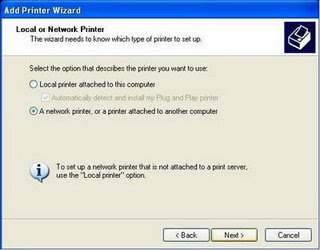 8.
8.  9.
9.  10.
10.  11.
11.  #Kesimpulan#
- Kotak dialog drive D: akan terlihat di layar dan klik pada tab Sharing, Perhatikan tampilan berikut ini :

- Klik link If you understand the risk but still want to share the root of the drive, click here sehingga di layar akan terlihat kotak dialog seperti berikut :
- Klik pilihan Share this folder on the network, kemudian tentukan nama dari drive yang akan di sharing sehingga nama tersebut akan terlihat dan dapat dibaca oleh computer lain, misalnya DATA (D). Anda dapat menentukan sharing ini untuk computer-komputer lain dalam suatu jaringan
 6. Klik tombol OK.
Sharing Local Drive(FOLDER/FILE)
Sharing local drive dimaksudkan untuk memberikan hak pakai pada komputer lain, sehingga anda dapat melihat isi dari komputer lain.
Langkah-langkah yang digunakan untuk menentukan sharing local drive ini adalah sebagai berikut :
1. Pada layar Desktop, klik dua kali (double click) pada shortcut My Computer dan di layar akan terlihat jendela My Computer.
2. Klik kanan pada Hard Disk Devices, misalnya drive D:, kemudian klik pilihan Sharing and Security. Perhatikan tampilan berikut ini :


Peripheral Printer merupakan salah satu alat peripheral untuk mencetak data yang dikirimkan oleh perintah komputer. Printer dapat dibedakan menjadi 3 jenis, yaitu Printer Dot Matrik, Printer Inkjet, dan Printer Laser Jet. Proses istalasi dapat dilakukan beberapa langkah diantaranya melalui Device Manager dan Auto Play driver printer. Berikut ini langkah-langkah instalasi Printer Inkjet melelui Device Manager, artinya proses instalasi printer dengan cara mencari peripheral yang telah terhubung dengan PC. Instalasi ini dapat dilakukan dengan 2 langkah, yaitu melalui server dan client (bila terhubung dalam suatu jaringan)
Server.
Bagi server, yang diperlukan dalam mengistal sebuah printer adalah sebagai berikut:
1. Persiapkan terlebih dahulu perangkat PC yang ready.
2. Hubungkan kabel power printer pada arus AC, dan hubungkan pula kabel USB pada PC.
3.Bila pemasangan telah benar akan berlanjut seperti berikut:
Gambar berikut menunjukkan bahwa terdapat hardware baru yang terpasang pada USB PC.

4. Untuk mengistall printer dapat dilakukan melalui beberapa cara, diantaranya dengan melalui Device Manager.

5. Pilih Device Manager.

6. Akan terdapat hardware yang belum teristall. Klik kanan pada USB Device. Klik kanan, pilih “Update Driver…”.

7. Kemudian akan tampilan seperti berikut, pilih pada pilihan yang pertama untuk otomatis, atau pilih pada pilihan kedua untuk menunjukkan tempat yang lebih spesifik.

8. Tunggu sebentar, system mencari file driver printer. 

9. Hardware telah teridentifikasi (Update) yakni Brother DCP-560CN

10. Periksa kembali pada Device Manager.

11. Atau dapat melalui Start > Printers and Faxes.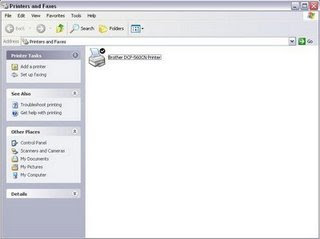

12. Maka sebuah printer telah terinstall.
Client
1. Pada sebuah jaringan, client hanya perlu mengsharing printer dari server. Pastikan kabel LAN-card terpasang baik, dan setting IP telah dilakukan dengan benar.
2. Cek terlebih dahulu, apakah computer kita telah masuk dalam jaringan. Periksa dengan Run > cmd > ping (IP address server). Bila tampil sebagai berikut maka sambungan pada computer anda telah benar.
3. Bila sambungan tidak tepat, atau server tidak aktif, maupun Fire Wall dalam keadaan “ON” maka akan tampil sebagai berikut.
3. Bila sambungan tidak tepat, atau server tidak aktif, maupun Fire Wall dalam keadaan “ON” maka akan tampil sebagai berikut.


5. Klik “Add a printer” pada Printer Tasks.

6. Tekan next untuk melanjutkan

7.
 8.
8.  9.
9.  10.
10.  11.
11.  #Kesimpulan#
Jaringan komputer saat ini merupakan suatu kebutuhan yang mendesak bagi perusahaan atau instansi yang menggunakan komputer lebih dari satu. Oleh karena itu penguasaan tekhnologi jaringan sangat di perlukan. Dalam bab yang terakhir ini penulis membuat kesimpulan dari penyusunan proposal ini adalah sebagai berikut:
Ø Pembangunan jaringan LAN merupakan alternatif dalam membantu mempercepat proses pengolahan data dari satu komputer ke komputer lain sehingga menjadi suatu kepentingan pengambilan keputusan yang cepat dan tepat dalam suatu penyelesaian masalah seperti mempermudah dalam pengePrint-an data dengan cara menSharing Printer.
SELAMAT MENCOBA
Wednesday, December 23, 2009
JARINGAN
*Type Jaringan
Type Jaringan terkait erat dengan sistem operasi jaringan. Ada dua type jaringan, yaitu client-server dan type jaringan peer to peer.
a) Jaringan Client-Server
Server adalah komputer yang menyediakan fasilitas bagi komputerkomputer lain di dalam jaringan dan client adalah komputer-komputer yang menerima atau menggunakan fasilitas yang disediakan oleh server.
Server di jaringan tipe client-server disebut dengan Dedicated Server karena murni berperan sebagai server yang menyediakan fasilitas kepada workstation dan server tersebut tidak dapat berperan sebagai workstation.
Keunggulan
Kecepatan akses lebih tinggi karenapenyediaan fasilitas jaringan dan pengelolaannya dilakukan secara khusus oleh satu komputer (server) yang tidak dibebani dengan tugas lain seperti sebagai workstation.
Sistem keamanan dan administrasijaringan lebih baik, karena terdapat sebuah komputer yang bertugas sebagai administrator jaringan, yang mengelola administrasi dan sistem keamanan jaringan.
Sistem backup data lebih baik, karena pada jaringan client-server backup dilakukan terpusat di server, yang akan membackup seluruh data yang digunakan di dalam jaringan.
Kelemahan
Biaya operasional relatif lebih mahal.
Diperlukan adanya satu komputer khusus yang berkemampuan lebih untuk ditugaskan sebagai server.
Kelangsungan jaringan sangat tergantung pada server. Bila server mengalami gangguan maka secara keseluruhan jaringan akan terganggu.
b) Jaringan Peer To Peer
Bila ditinjau dari peran server di kedua tipe jaringan tersebut, maka server di jaringan tipe peer to peer diistilahkan non-dedicated server, karena server tidak berperan sebagai server murni melainkan sekaligus dapat berperan sebagai workstation.
Keunggulan
Antar komputer dalam jaringan dapat saling berbagi-pakai fasilitas yang dimilikinya seperti: harddisk, drive, fax/modem, printer.
Biaya operasional relatif lebih murah dibandingkan dengan tipe jaringan client-server, salah satunya karena tidak memerlukan adanya server yang memiliki kemampuan khusus untuk mengorganisasikan dan menyediakan fasilitas jaringan.
Kelangsungankerja jaringan tidak tergantung pada satu server. Sehingga bila salah satu komputer/peer mati atau rusak, jaringan secara keseluruhan tidak akan mengalami gangguan.
Kelemahan
Troubleshooting jaringan relatif lebih sulit, karena pada jaringan tipe peer to peer setiap komputer dimungkinkan untuk terlibat dalam komunikasi yang ada. Di jaringan client-server, komunikasi adalah antara server dengan workstation.
Unjuk kerja lebih rendah dibandingkan dengan jaringanclient-server, karena setiap komputer/peer disamping harus mengelola pemakaian fasilitas jaringan juga harus mengelola pekerjaan atau aplikasi sendiri.
Sistem keamanan jaringan ditentukan oleh masing-masing user dengan mengatur keamanan masing-masing fasilitas yang dimiliki, Karena data jaringan tersebar di masing-masing komputer dalam jaringan, maka backup harus dilakukan oleh masing-masing computer tersebut.
* Protocol Jaringan
Untuk menyelenggarakan komunikasi berbagai macam vendor computer diperlukan sebuah aturan baku yang standar dan disetujui berbagai pihak. Seperti halnya dua orang yang berlainan bangsa, maka untuk berkomunikasi memerlukan penerjemah/interpreter atau satu bahasa yang dimengerti kedua belah pihak. Dalam dunia komputer dan telekomunikasi interpreter identik dengan protocol. Untuk itu maka badan dunia yang menangani masalah standarisasi ISO (International Standardization Organization) membuat aturan baku yang dikenal dengan nama model referensi OSI (Open
System Interconnection). Dengan demikian diharapkan semua vendor perangkat telekomunikasi haruslah berpedoman dengan model referensi ini dalam mengembangkan protocolnya. Model referensi OSI terdiri dari 7 lapisan, mulai dari lapisan fisik sampai dengan aplikasi. Model referensi ini tidak hanya berguna untuk produkproduk LAN saja, tetapi dalam membangun jaringan Internet sekalipun sangat diperlukan. Hubungan antara model referensi OSI dengan protocol Internet bisa dilihat dalam tabel 1 berikut:
Standarisasi masalah jaringan tidak hanya dilakukan oleh ISO saja, tetapi juga diselenggarakan oleh badan dunia lainnya seperti ITU (International Telecommunication Union), ANSI (American National Standard Institute), NCITS (National Committee for Information Technology Standardization), bahkan juga oleh lembaga asosiasi profesi IEEE (Institute of Electrical and Electronics Engineers) dan ATM-Forum di Amerika. Pada prakteknya bahkan vendor-vendor produk LAN ada yang memakai standar yang dihasilkan IEEE.
* Domain Name System (DNS)
Domain Name System (DNS) adalah suatu sistem yang memungkinkan nama suatu host pada jaringan komputer atau internet ditranslasikan menjadi IP address. Dalam pemberian nama, DNS menggunakan arsitektur hierarki :
a) Root-level domain: merupakan tingkat teratas yang ditampilkan sebagai tanda titik (.).
b) Top level domain: kode kategori organisasi atau negara misalnya: .com untuk dipakai oleh perusahaan; .edu untuk dipakai oleh perguruan tinggi; .gov untuk dipakai oleh badan pemerintahan. Selain itu untuk membedakan pemakaian nama oleh suatu negara dengan negara lain digunakan tanda misalnya .id untuk Indonesia atau .au untuk australia.
c) Second level domain: merupakan nama untuk organisasi atau perusahaan, misalnya: microsoft.com; yahoo.com, dan lain-lain.
*DHCP (Dynamic Host Configuration Protocol)
IP address dan subnet mask dapat diberikan secara otomatis menggunakan Dynamic Host Configuration Protocol atau diisi secara manual. DHCP berfungsi untuk memberikan IP address secara otomatis pada komputer yang menggunakan protokol TCP/IP. DHCP bekerja dengan relasi client-server, dimana DHCP server menyediakan suatu kelompok IP address yang dapat diberikan pada DHCP client. Dalam memberikan IP address ini, DHCP hanya meminjamkan IP address tersebut. Jadi pemberian IP address ini berlangsung secara dinamis.
Type Jaringan terkait erat dengan sistem operasi jaringan. Ada dua type jaringan, yaitu client-server dan type jaringan peer to peer.
a) Jaringan Client-Server
Server adalah komputer yang menyediakan fasilitas bagi komputerkomputer lain di dalam jaringan dan client adalah komputer-komputer yang menerima atau menggunakan fasilitas yang disediakan oleh server.
Server di jaringan tipe client-server disebut dengan Dedicated Server karena murni berperan sebagai server yang menyediakan fasilitas kepada workstation dan server tersebut tidak dapat berperan sebagai workstation.
Keunggulan
Kecepatan akses lebih tinggi karenapenyediaan fasilitas jaringan dan pengelolaannya dilakukan secara khusus oleh satu komputer (server) yang tidak dibebani dengan tugas lain seperti sebagai workstation.
Sistem keamanan dan administrasijaringan lebih baik, karena terdapat sebuah komputer yang bertugas sebagai administrator jaringan, yang mengelola administrasi dan sistem keamanan jaringan.
Sistem backup data lebih baik, karena pada jaringan client-server backup dilakukan terpusat di server, yang akan membackup seluruh data yang digunakan di dalam jaringan.
Kelemahan
Biaya operasional relatif lebih mahal.
Diperlukan adanya satu komputer khusus yang berkemampuan lebih untuk ditugaskan sebagai server.
Kelangsungan jaringan sangat tergantung pada server. Bila server mengalami gangguan maka secara keseluruhan jaringan akan terganggu.
b) Jaringan Peer To Peer
Bila ditinjau dari peran server di kedua tipe jaringan tersebut, maka server di jaringan tipe peer to peer diistilahkan non-dedicated server, karena server tidak berperan sebagai server murni melainkan sekaligus dapat berperan sebagai workstation.
Keunggulan
Antar komputer dalam jaringan dapat saling berbagi-pakai fasilitas yang dimilikinya seperti: harddisk, drive, fax/modem, printer.
Biaya operasional relatif lebih murah dibandingkan dengan tipe jaringan client-server, salah satunya karena tidak memerlukan adanya server yang memiliki kemampuan khusus untuk mengorganisasikan dan menyediakan fasilitas jaringan.
Kelangsungankerja jaringan tidak tergantung pada satu server. Sehingga bila salah satu komputer/peer mati atau rusak, jaringan secara keseluruhan tidak akan mengalami gangguan.
Kelemahan
Troubleshooting jaringan relatif lebih sulit, karena pada jaringan tipe peer to peer setiap komputer dimungkinkan untuk terlibat dalam komunikasi yang ada. Di jaringan client-server, komunikasi adalah antara server dengan workstation.
Unjuk kerja lebih rendah dibandingkan dengan jaringanclient-server, karena setiap komputer/peer disamping harus mengelola pemakaian fasilitas jaringan juga harus mengelola pekerjaan atau aplikasi sendiri.
Sistem keamanan jaringan ditentukan oleh masing-masing user dengan mengatur keamanan masing-masing fasilitas yang dimiliki, Karena data jaringan tersebar di masing-masing komputer dalam jaringan, maka backup harus dilakukan oleh masing-masing computer tersebut.
* Protocol Jaringan
Untuk menyelenggarakan komunikasi berbagai macam vendor computer diperlukan sebuah aturan baku yang standar dan disetujui berbagai pihak. Seperti halnya dua orang yang berlainan bangsa, maka untuk berkomunikasi memerlukan penerjemah/interpreter atau satu bahasa yang dimengerti kedua belah pihak. Dalam dunia komputer dan telekomunikasi interpreter identik dengan protocol. Untuk itu maka badan dunia yang menangani masalah standarisasi ISO (International Standardization Organization) membuat aturan baku yang dikenal dengan nama model referensi OSI (Open
System Interconnection). Dengan demikian diharapkan semua vendor perangkat telekomunikasi haruslah berpedoman dengan model referensi ini dalam mengembangkan protocolnya. Model referensi OSI terdiri dari 7 lapisan, mulai dari lapisan fisik sampai dengan aplikasi. Model referensi ini tidak hanya berguna untuk produkproduk LAN saja, tetapi dalam membangun jaringan Internet sekalipun sangat diperlukan. Hubungan antara model referensi OSI dengan protocol Internet bisa dilihat dalam tabel 1 berikut:
Standarisasi masalah jaringan tidak hanya dilakukan oleh ISO saja, tetapi juga diselenggarakan oleh badan dunia lainnya seperti ITU (International Telecommunication Union), ANSI (American National Standard Institute), NCITS (National Committee for Information Technology Standardization), bahkan juga oleh lembaga asosiasi profesi IEEE (Institute of Electrical and Electronics Engineers) dan ATM-Forum di Amerika. Pada prakteknya bahkan vendor-vendor produk LAN ada yang memakai standar yang dihasilkan IEEE.
* Domain Name System (DNS)
Domain Name System (DNS) adalah suatu sistem yang memungkinkan nama suatu host pada jaringan komputer atau internet ditranslasikan menjadi IP address. Dalam pemberian nama, DNS menggunakan arsitektur hierarki :
a) Root-level domain: merupakan tingkat teratas yang ditampilkan sebagai tanda titik (.).
b) Top level domain: kode kategori organisasi atau negara misalnya: .com untuk dipakai oleh perusahaan; .edu untuk dipakai oleh perguruan tinggi; .gov untuk dipakai oleh badan pemerintahan. Selain itu untuk membedakan pemakaian nama oleh suatu negara dengan negara lain digunakan tanda misalnya .id untuk Indonesia atau .au untuk australia.
c) Second level domain: merupakan nama untuk organisasi atau perusahaan, misalnya: microsoft.com; yahoo.com, dan lain-lain.
*DHCP (Dynamic Host Configuration Protocol)
IP address dan subnet mask dapat diberikan secara otomatis menggunakan Dynamic Host Configuration Protocol atau diisi secara manual. DHCP berfungsi untuk memberikan IP address secara otomatis pada komputer yang menggunakan protokol TCP/IP. DHCP bekerja dengan relasi client-server, dimana DHCP server menyediakan suatu kelompok IP address yang dapat diberikan pada DHCP client. Dalam memberikan IP address ini, DHCP hanya meminjamkan IP address tersebut. Jadi pemberian IP address ini berlangsung secara dinamis.
Subscribe to:
Posts (Atom)
TUKER LINK


